クリックアシスタント - オートクリッカー
- 4.4
- 評価
- 10.00M
- インストール数
- Free
- 価格

 分析者 App-foxy
スマートフォンで同じ場所を何度もタップしたり、一定の動きを繰り返したりする作業は、短時間なら簡単でも、長く続くとかなり疲れます。私が試した「クリックアシスタント - オートクリッカー」は、そうした反復操作を画面上の補助機能で置き換える、Android向けのツールアプリです。クリックだけでなく、カーブを描くようなスライドや、2本指でのズーム操作の繰り返しにも対応している点が、このアプリの個性だと感じました。
用途はかなりはっきりしています。文章を読むためのアプリでも、写真を編集するためのアプリでもありません。決まった位置へのタップ、指を動かす操作、拡大縮小を何度も行う場面で、指の代わりに操作を続けてもらうためのものです。私は、単純な連打だけを想像して使い始めましたが、複数の操作を組み合わせられる設計に目を引かれました。
無料で始められる範囲と、支払いを考えるポイント
このアプリは無料で入手できます。まず試してから自分の作業に合うか判断できるので、オートクリック系のツールを初めて使う人にも入りやすい構成です。アプリ内購入はアイテムごとに100円から1,650円の範囲で用意されています。無料で使える部分と、追加の購入対象を分けて考えられるのは、いきなり買い切り費用を払うタイプより試しやすいところです。
こちらもおすすめ

 Temu: 億万長者気分でお買い物
Temuはなぜ何度も開かれるのか 安さを「掘り出し物探し」に変える仕掛け
目当ての商品を探す店である以上に、思いがけない安物を見つける遊び場として人を呼び戻すTemu。値引きの強さと、見過ごしにくい不便さを両面から読み解く。」「body

 Pokémon Sleep
眠りを遊びに変えるPokémon Sleep、寝る前から朝の発見まで
睡眠を測るだけではなく、眠る前の準備と朝の発見までをひと続きの習慣にする。カビゴンとポケモンたちの寝顔が、私たちの夜に入り込む仕組みを読み解く。調子のよい日ばかりではない、その不器用さも含めて見つめたい。

 LINEマンガ
を読みっぱなしにしない、本棚と無料話で続ける読書術
無料話を追うだけではもったいない。待てば無料の仕組み、読書履歴、本棚をつなげて、読みたい作品を迷わず楽しむための実践ガイド。課金の判断や通知との付き合い方も率直に解説します。

 Fever:イベント&チケット
Feverで週末の予定を決める。イベント探しから予約までの使いこなし術
イベントを眺めて終わりにしない。興味の登録から日程確認、同行者との相談まで、Feverを次の外出につなげる手順と見落としやすい注意点を解説します。探す時間を減らし、行きたい体験を選びやすくする実用ガイドです。

 LINE(ライン) - 通話・メールアプリ
LINEはなぜ使われ続けるのか 日常に根づく便利さと広がる負担
メッセージ、通話、決済、公式アカウント。LINEが日々の用事に入り込むほど、使い続ける理由と手放しにくさは同じ場所から生まれてくる。勢いの背景を利用者目線で読み解く。

 UNO!™
UNO!™の「最後の一枚」が生む緊張感。短い対戦を何度も回したくなる理由
数字や色を合わせるだけの遊びに、宣言の一瞬と反撃の余地をどう組み込んだのか。UNO!™のオンライン対戦を、手札の駆け引きから見つめる。勝負を急がせる面白さと、運に左右される物足りなさも率直に掘り下げます。
ニュースデスクの関連記事
ニュースをすべて見る


ただし、無料という言葉だけで、すべての操作や設定が無条件に使えると考えないほうがよいでしょう。実際に導入するなら、まず無料で必要な操作を一つ作り、保存や再利用、複雑なジェスチャーなど、自分が本当に使いたい部分を確認してから購入を判断するのが安全です。私なら、単純な一点タップだけのために追加費用を急いで払うことはしません。
価格面での評価は、使う頻度で大きく変わります。毎日同じ操作を何度も繰り返す人なら、指の負担や時間を減らせる可能性があり、追加機能に価値を感じやすいでしょう。一方、月に一度だけ短い連打をしたい人なら、無料範囲で足りるかを先に試すほうが合理的です。購入する場合も、便利そうだからという理由だけでなく、実際に省ける手間と比べて考えたいところです。
開発元はY.C. Studioで、ツールカテゴリーのアプリとして提供されています。対象年齢は3歳以上、Android 7.0以降で動作します。比較的古いAndroid端末でも候補にしやすい一方、端末の画面サイズやメーカー独自の操作仕様によって、設定しやすさや表示の見え方が変わる可能性はあります。ここはインストール後に、自分の端末で短いテストをするのが確実です。
最初に確認したい設定の考え方
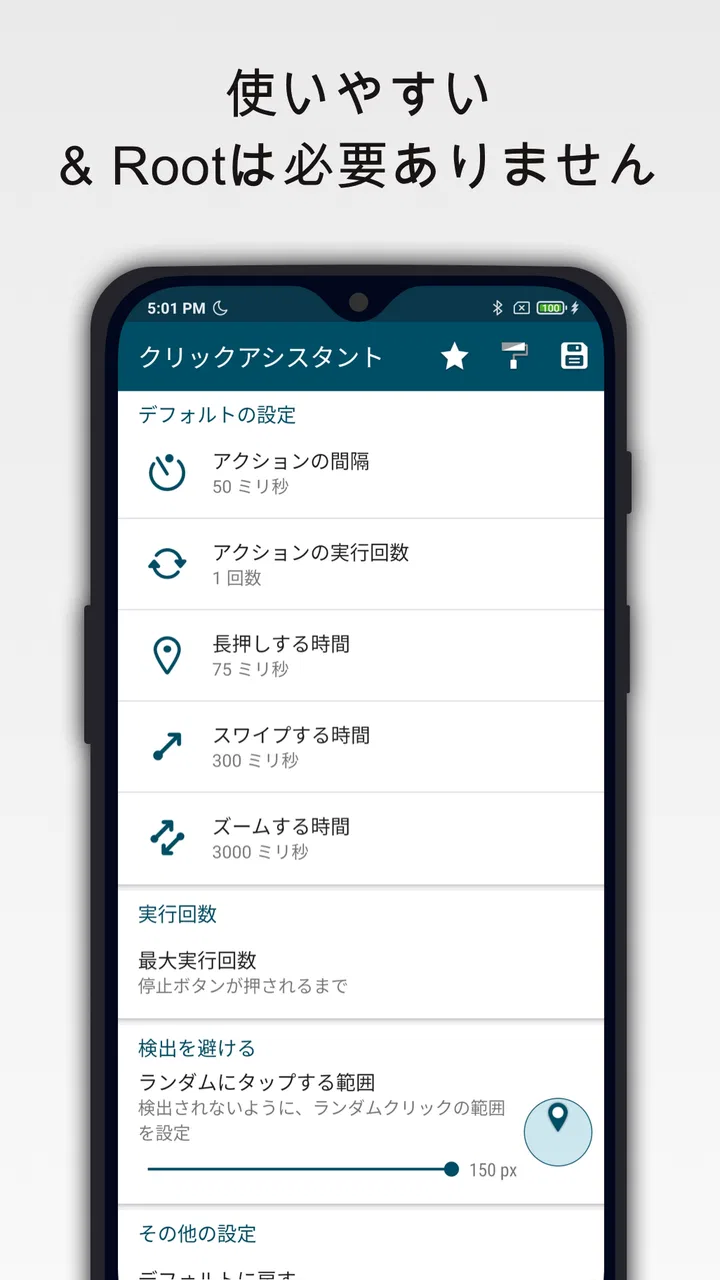
私が最初におすすめしたいのは、いきなり長い操作を作らず、短いタップ一つだけで動作を確かめることです。画面上の補助表示が目的の場所に置けるか、別のボタンを誤って触らないか、アプリを切り替えても操作が維持されるかを順番に確認します。自動化では、設定そのものより「狙った場所からずれていないか」の確認が重要です。
特にゲームや縦長の画面では、広告や通知、画面の向きの変化でボタンの位置が変わることがあります。固定座標に頼る仕組みは、画面レイアウトが変わると急に正確さを失います。私は、まず画面の変化が少ない場面で使い、操作対象が動くアプリでは短い間隔で結果を見ながら使うほうがよいと感じました。
実際に役立つ場面と、操作を組み立てるコツ
このアプリの価値は、単なる連打よりも「同じ手順を繰り返す」作業で見えやすくなります。たとえば、画面上の決まった位置をタップし、その後に別の位置へ指を滑らせ、最後に拡大縮小を行うといった流れです。クリック、カーブスライド、2本指のズームという異なる入力を扱えるので、指一本の連打アプリでは対応しにくい場面にも使い道があります。
日常的な例としては、スマートフォン上で大量の画像を同じ手順で確認する作業が考えられます。画像を開く、決まった位置をタップする、細部を見るためにズームする、次へ進むという流れを何度も行う場合、全操作を任せるのではなく、繰り返し部分だけを補助させる使い方が向いています。私は、完全放置を目指すより、確認が必要なところは自分で行い、単純な部分だけを短く自動化するほうが現実的だと思います。
カーブスライドに対応している点も見逃せません。直線的なスワイプだけでは再現しにくい動きを登録できるため、画面上で指を曲げて動かす必要がある場面に向いています。ただし、カーブの形が少し違うだけで結果が変わるアプリもあります。最初から長い軌道を作るのではなく、短い曲線を試し、始点と終点だけでなく途中の動きも確認するのがコツです。
2本指のズーム操作は、単純なタップ自動化とは別の考え方が必要です。2本の指が同時に正しい位置から動かないと、拡大ではなく画面移動になったり、片方だけ反応したりすることがあります。私は、ズーム対象を画面中央に置き、操作開始時の2本の位置をできるだけ離しすぎないように調整するほうが安定しやすいと感じました。これは、細かな画像確認や地図のような画面で試すと違いが分かりやすい部分です。
自動化を安定させるための実用的な手順
操作を作るときは、いきなり複数のジェスチャーを一つにまとめないことをおすすめします。まずタップだけ、次にスライドだけ、最後にズームだけを個別に確認し、それぞれが期待どおり動いてから組み合わせます。どこで失敗したかが分かりやすくなり、設定を全部やり直す手間を減らせます。
次に、操作の間に少し余裕を持たせます。画面の反応が速い端末では問題なくても、別の端末や負荷の高いアプリでは、前の動作が終わる前に次の入力が送られることがあります。結果としてタップが抜けたり、スライドが途中で終わったりします。最短の間隔を狙うより、まず確実に動く間隔を作り、必要なら少しずつ短くするほうが失敗しにくいです。
三つ目のポイントは、画面の向きを固定してから使うことです。縦向きと横向きでは座標が変わるため、同じ設定をそのまま使えない場合があります。動画やゲームなど、途中で向きが変わる可能性があるアプリでは、自動化を開始する前に画面の状態をそろえる習慣をつけたほうがよいでしょう。ここを省くと、アプリの不具合ではなく、操作対象のレイアウト変更が原因で失敗することがあります。
また、長時間の連続実行を前提にしない使い方も大切です。スマートフォンを触らずに済むのは便利ですが、画面が変わったり、確認ダイアログが表示されたりすると、同じ入力を続けることで意図しない場所を操作する可能性があります。私は、短い単位で実行し、一区切りごとに画面を確認する運用をおすすめします。
一般的な連打ツールや手動操作との違い
通常のオートクリッカーは、一つまたは複数の場所を繰り返しタップする用途に強いものです。そのため、クリックだけが目的なら、より単純なアプリのほうが設定が早く、迷いにくいこともあります。このアプリは、タップに加えて曲線スライドや2本指ズームまで扱える点に意味がありますが、機能が広いぶん、最初の設定で確認する項目も増えます。
手動操作と比べると、指の疲れを減らせるのが大きな利点です。とくに同じ場所を何十回、何百回と触る作業では、押し間違いを減らす助けになります。ただし、人間なら画面の変化を見て自然に操作を調整できますが、自動操作は登録した動きを繰り返すだけです。画面の内容が毎回変わる作業では、手動のほうが速くて安全な場合もあります。
パソコンのマクロ機能と比べると、スマートフォン上で完結する手軽さがあります。別の機器を用意せず、スマートフォンの画面を直接操作できるのは、この種類のアプリならではです。一方で、パソコンのように複雑な条件分岐や画面内容の判断を期待するものではありません。これは「見て判断する自動化」ではなく、「決めた動きを繰り返す自動化」と考えると、できることとできないことを整理しやすいです。
向いている人と、避けたほうがよい使い方
このアプリが特に向いているのは、決まった画面で同じ入力を繰り返す人です。タップだけでなく、指を曲げて動かす操作や、2本指の拡大縮小まで必要な人なら、一般的な連打専用ツールより試す価値があります。操作を細かく分けて確認できる人、画面を見ながら短い単位で実行できる人にも向いています。
反対に、画面の内容を読み取って次の操作を変えたい人には、期待と違う可能性があります。たとえば、表示される文字や画像を判断して分岐する作業、毎回ボタンの位置が大きく変わる作業、入力内容に応じて異なる処理を選ぶ作業では、固定したジェスチャーだけでは対応しにくいでしょう。その場合は、手動操作や、別の自動化手段のほうが適しています。
ゲームで使う場合も、まず対象サービスのルールを確認したいところです。自動操作が許可されているとは限らず、アカウントや利用環境に影響する可能性があります。私は、ゲーム内の規約を読まずに放置操作へ使うことはおすすめしません。自分の端末で行う単純作業や、許可された範囲のテストなど、結果を自分で管理できる用途に限定するのが無難です。
アクセシビリティ目的で、タップしづらい場面を補助したい人にも候補になります。ただし、誰にとっても使いやすいとは限りません。画面上に補助コントロールを置くタイプの操作は、最初の配置や誤タップの調整が必要です。片手操作や小さな画面では、補助表示そのものが邪魔になることもあります。短いテストで、操作対象と補助ボタンが重ならないかを確認してください。
使う前に知っておきたい注意点
アプリの評価は平均4.4で、多くの利用者に選ばれているツールだと分かります。インストール数も1,000万以上に達しています。ただ、利用者が多いことと、自分の端末で必ず同じ結果になることは別です。Android端末は画面比率やシステム表示が幅広いため、インストール後の短い動作確認を省かないほうがよいでしょう。
現在のバージョンは1.22.7です。アプリを更新した後は、以前作った操作が同じように動くかを確認する習慣をおすすめします。画面の配置や操作対象のアプリが変わると、登録済みの座標がずれることがあります。大切な作業に使うなら、更新直後にいきなり長時間実行せず、短いテストを挟むと安心です。
評価数はおよそ20万件、レビュー数は約1,500件あります。数字だけで使い勝手を決めるのではなく、自分の目的に近いレビュー内容を探すのがよいでしょう。特に、単純な連打をしたいのか、スライドやズームを組み合わせたいのかで、満足度は変わりやすいはずです。
年齢区分は3歳以上で、価格表示は無料です。ただし、アプリ内購入の項目があるため、端末を家族で共有している場合は、子どもが操作する可能性も考えておきたいところです。購入を検討するなら、無料で必要な動作を確認し、何に支払うのかを自分で納得してから進めるのがよいと思います。
結論:無料で試し、複数ジェスチャーが必要なら検討したい
私の結論は、単純なタップの繰り返しだけなら、まず無料範囲で十分かを確認し、複数のジェスチャーが必要ならこのアプリを候補にする、というものです。クリック、カーブスライド、2本指ズームを一つの用途で扱える点は明確な強みです。指の疲れを減らし、決まった手順を短時間だけ自動化したい人には、試す理由があります。
一方で、画面を理解して自動判断するアプリではありません。動的に変化する画面、確認を頻繁に求められるサービス、規約上自動操作が問題になる用途には向きません。長時間の完全放置を期待するより、短い反復作業を自分の確認と組み合わせて効率化する道具として見るのが、最も現実的です。
Y.C. Studioのこのツールは、機能の方向性が分かりやすく、無料で始められるため、オートクリックを試したい人の入口としては使いやすい部類です。私なら、まず一点タップ、次にスライド、最後にズームという順で小さく試します。そのうえで、無料で足りるなら購入せず、複雑な操作を繰り返すことで明確に時間や負担を減らせるなら、追加アイテムの価値を検討します。買うかどうかは、機能の多さではなく、自分の反復作業をどれだけ安全に短くできるかで決めるのが、このアプリでは一番納得しやすい判断です。
クリックアシスタント - オートクリッカーに関するよくある質問
01クリックアシスタント - オートクリッカーとは、どのようなアプリですか?
クリックアシスタント - オートクリッカーは、画面上の指定した位置を自動でタップできるAndroid向けの操作支援アプリです。タップする場所や間隔、回数などを設定しておけば、同じ操作を繰り返し実行できます。ゲームの単純作業だけでなく、テスト操作や定型的な画面入力を効率化したい場合にも役立ちます。
02利用するためにルート化や特別なパソコン設定は必要ですか?
通常はスマートフォンをルート化したり、パソコンへ接続したりする必要はありません。アプリを起動して、画面上に表示される操作パネルやタップポイントを設定し、必要な権限を許可するだけで使い始められます。ただし、Androidのバージョンや端末メーカーによって設定画面が異なるため、アクセシビリティ権限や他のアプリの上に表示する権限を有効にする必要があります。
03クリックアシスタント - オートクリッカーはゲームで使っても安全ですか?
アプリ自体は端末上のタップ操作を自動化するためのツールですが、ゲームでの使用が安全かどうかは各ゲームの利用規約によって異なります。オンラインゲームや対戦型サービスでは、自動操作が不正行為とみなされ、アカウント停止や制限につながる可能性があります。利用前にゲーム側の規約を確認し、オフラインゲームや許可された用途に限定して使うことをおすすめします。
04個人情報や端末内のデータを収集される心配はありませんか?
自動タップを実行するには、画面上の内容を操作するためのアクセシビリティ関連権限が必要になる場合があります。この権限は便利な一方で、非常に強力な権限でもあるため、インストール前に開発元、アプリの評価、プライバシーポリシー、要求される権限の内容を確認してください。銀行アプリやパスワード入力画面など、重要な情報を扱う場面では自動操作を使用しない方が安心です。
05設定したタップ操作がうまく動かないときは、どうすればよいですか?
まず、アクセシビリティ権限とオーバーレイ表示権限が有効になっているか確認してください。次に、タップポイントが対象ボタンからずれていないか、タップ間隔が短すぎないかを見直します。省電力モードやゲーム側の画面固定機能が自動操作を妨げることもあります。改善しない場合は、アプリと端末を再起動し、画面解像度や表示倍率を標準設定に戻してから再度登録すると解決する場合があります。
メリット
- タップ間隔や実行回数を細かく調整できる
- 複数のタップ地点を登録して複雑な操作にも対応
- フローティング操作パネルで設定を素早く変更できる
- ゲームや反復作業の効率化に役立つ
- ルート権限なしで利用できる端末が多い
デメリット
- 他のアプリ上に表示する権限が必要になる
- 一部の端末ではバックグラウンド動作が停止する
- 長時間の連続実行で端末が発熱する場合がある
- アプリやゲーム側の規約で使用が禁止されることがある
- iOSではAndroid版と同じ自由度で利用できない場合がある

クリックアシスタント - オートクリッカー
ギャラリー